

Paramétrer Lycée Connecté sur tablette ou smartphone suppose de connaître quelques prérequis techniques que les guides officiels ne détaillent pas toujours. Entre le choix du mode d’accès (application native ou navigateur mobile), la séquence d’activation du compte et les particularités d’ÉduConnect, plusieurs étapes conditionnent la réussite de la connexion dès la première tentative.
Application mobile ou navigateur : quel accès choisir sur tablette et smartphone
Lycée Connecté propose deux chemins d’accès sur un appareil mobile. L’application dédiée, disponible sur Google Play (Android) et l’App Store (iOS), offre des notifications en temps réel, un accès direct à l’emploi du temps, au cahier de textes et aux notes.
En revanche, l’ENT reste consultable depuis un navigateur mobile via l’adresse lyceeconnecte.fr, sans aucune installation. Cette option est utile quand l’application n’est pas disponible sur un appareil ancien ou quand l’utilisateur ne souhaite pas installer d’application supplémentaire.
| Critère | Application mobile | Navigateur mobile (web) |
|---|---|---|
| Installation requise | Oui (Google Play / App Store) | Non |
| Notifications push | Oui, en temps réel | Non |
| Accès emploi du temps et notes | Direct depuis l’écran d’accueil | Via navigation dans l’ENT |
| Dépôt de photos dans l’espace documentaire | Oui, accès simplifié à l’appareil photo | Possible mais moins fluide |
| Consultation du Médiacentre | Oui | Oui |
| Compatibilité appareils anciens | Variable selon la version d’OS | Large (tout navigateur récent) |
Pour un usage quotidien avec suivi des messages et de l’emploi du temps, l’application reste le choix le plus pratique. Pour une consultation ponctuelle ou sur la tablette d’un proche, le navigateur suffit.
Première connexion sur ordinateur avant le mobile : une étape souvent ignorée
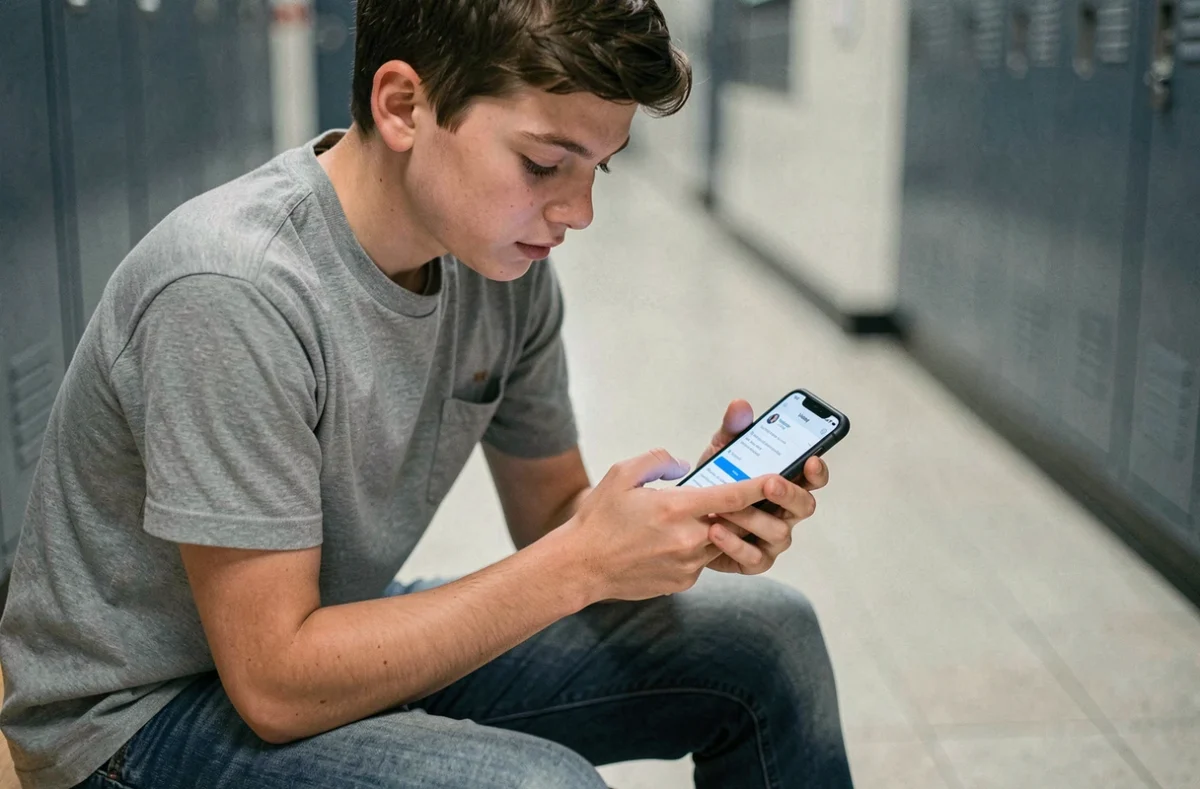
Plusieurs retours d’établissements signalent que la première activation du compte se fait plus fiablement sur un navigateur desktop. La raison est simple : le processus d’activation ÉduConnect demande parfois de valider une adresse mail, de changer un mot de passe provisoire et d’accepter une charte d’utilisation. Ces étapes s’affichent mieux sur un écran large et un clavier physique.
Tenter la première connexion directement sur l’application mobile peut générer des erreurs d’affichage ou des boucles de redirection, notamment sur les anciennes versions d’Android. Une fois le compte activé et le mot de passe définitif enregistré, la connexion sur tablette ou smartphone fonctionne sans accroc.
Séquence recommandée pour activer son accès
- Se rendre sur lyceeconnecte.fr depuis un ordinateur, cliquer sur « Élèves/Parents » puis « ÉduConnect », et suivre la procédure de création ou de récupération de mot de passe.
- Vérifier que le mot de passe définitif fonctionne en se déconnectant puis en se reconnectant sur le même navigateur.
- Installer l’application Lycée Connecté sur son appareil mobile, puis se connecter avec les mêmes identifiants ÉduConnect validés à l’étape précédente.
Cette séquence évite la majorité des blocages signalés en début d’année scolaire.
ÉduConnect comme point d’entrée unique : ce que cela change pour le paramétrage
Le basculement vers ÉduConnect comme identifiant unique concerne désormais aussi bien les élèves que les représentants légaux. Concrètement, un seul couple identifiant/mot de passe donne accès à Lycée Connecté, à Pronote (via le module MesApplis de l’ENT) et aux ressources du Médiacentre.
Pour les parents, la connexion passe soit par les identifiants ÉduConnect fournis par l’établissement, soit par FranceConnect. Le rattachement du compte parent à l’enfant se fait lors de la première connexion : l’établissement doit avoir enregistré l’adresse mail du responsable légal dans sa base pour que le lien s’établisse automatiquement.
Pour les élèves, les identifiants ÉduConnect sont distribués par l’administration et restent valables durant toute la scolarité. En cas d’oubli, la procédure de récupération est accessible directement depuis la page de connexion ÉduConnect, sans passer par le secrétariat.
Accéder à Pronote depuis l’application mobile
Une fois connecté à l’application Lycée Connecté, l’accès à Pronote ne nécessite pas de saisir de nouveaux identifiants. Il suffit de cliquer sur l’icône Pronote dans le bandeau MesApplis. Le basculement est automatique grâce au système d’authentification unique (SSO) intégré à l’ENT.
Sur smartphone, cette intégration évite d’installer l’application Pronote séparément pour la consultation des notes et du cahier de textes. En revanche, l’application Pronote autonome reste utile pour les établissements situés hors Nouvelle-Aquitaine ou pour des fonctions spécifiques comme la génération du QR code de connexion.
Résolution des problèmes fréquents sur tablette et smartphone
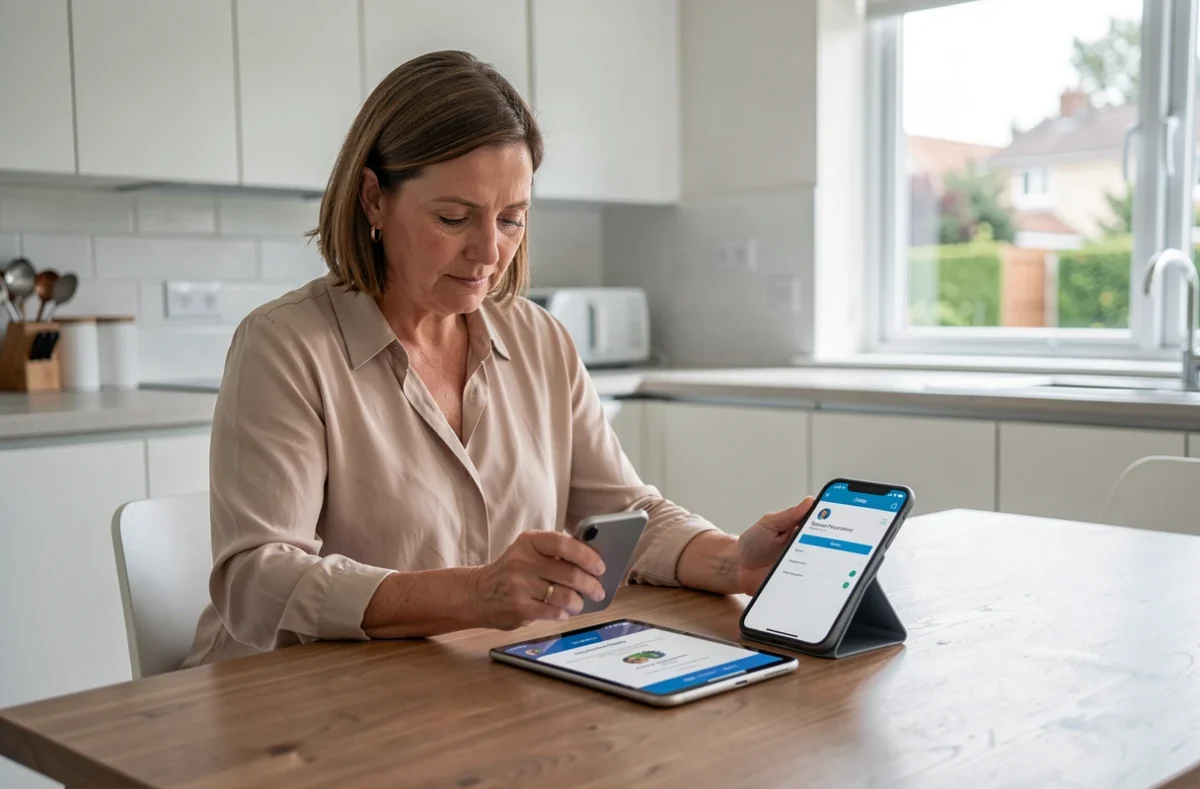
Certains dysfonctionnements reviennent régulièrement à la rentrée. Les identifier permet de gagner du temps.
- Boucle de redirection à la connexion : vider le cache du navigateur mobile ou désinstaller puis réinstaller l’application. Ce problème survient souvent après une mise à jour de l’ENT en début d’année.
- Message « identifiant inconnu » : vérifier que le compte a bien été activé sur ordinateur au préalable. Si le problème persiste, contacter l’établissement pour confirmer que l’adresse mail rattachée est correcte.
- Application qui ne charge pas sur tablette Android : vérifier la version du système d’exploitation. Les tablettes dont l’OS n’est plus mis à jour peuvent être incompatibles avec la dernière version de l’application.
- Notifications absentes : dans les réglages du smartphone, s’assurer que les notifications sont autorisées pour l’application Lycée Connecté, et que le mode économie d’énergie ne les bloque pas.
La plupart de ces problèmes se résolvent en moins de cinq minutes. Le point commun : une première connexion propre sur ordinateur évite la majorité des blocages mobiles.
Paramétrer Lycée Connecté sur tablette ou smartphone tient davantage à la rigueur de l’activation initiale qu’à une complexité technique réelle. Le passage par un ordinateur pour la première connexion, la vérification du rattachement ÉduConnect et le choix entre application et navigateur selon l’usage couvrent l’essentiel des situations. Reste un réflexe à garder : vider le cache de l’application à chaque rentrée, lorsque la plateforme met à jour ses modules.